

مقدمة
SlopCode هو وكيل ترميز بالذكاء الاصطناعي مفتوح المصدر. يتوفر كواجهة terminal، وتطبيق لسطح المكتب، أو إضافة لبيئة تطوير متكاملة (IDE).
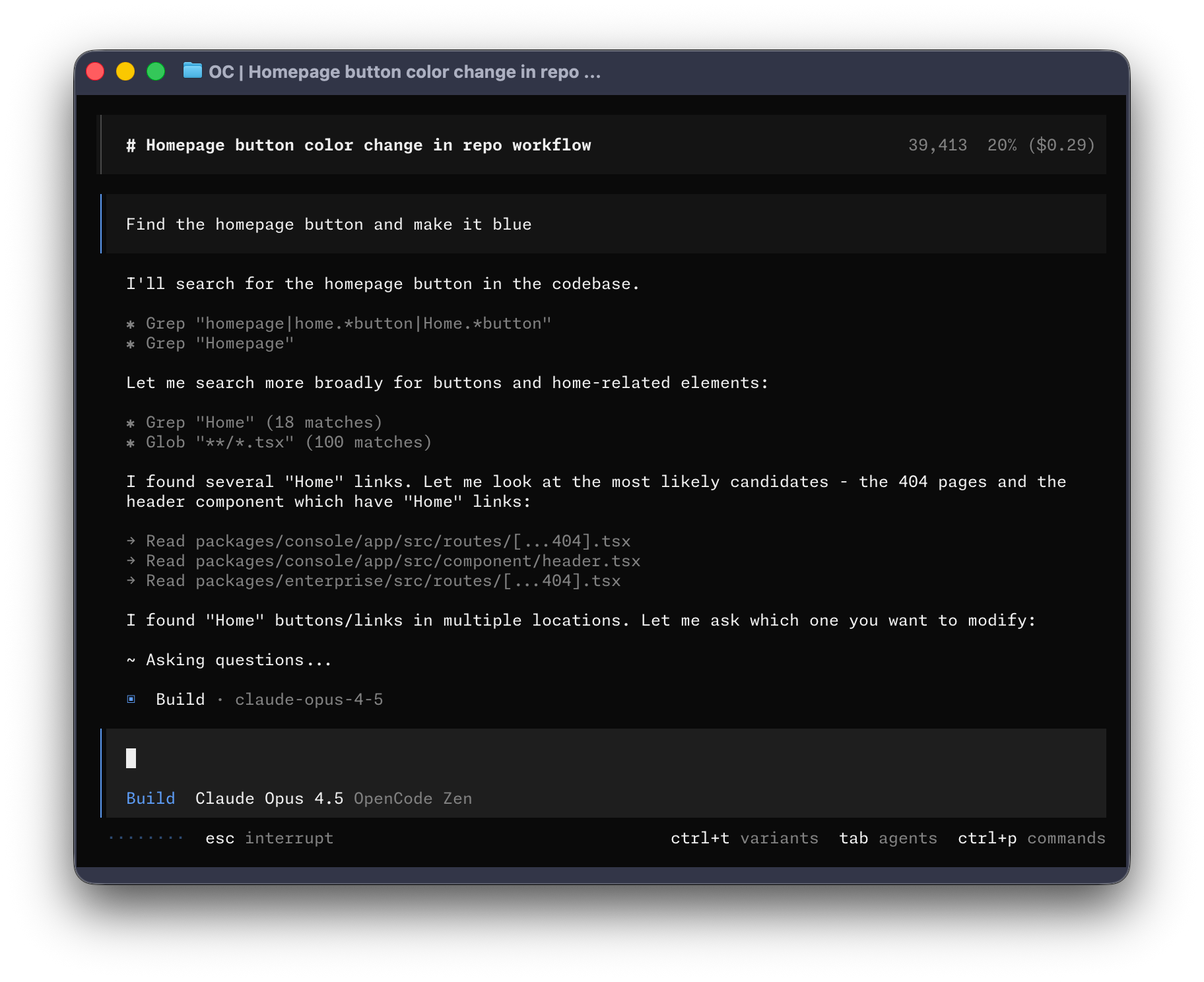
لنبدأ.
المتطلبات
لاستخدام SlopCode في terminal، ستحتاج إلى:
-
محاكي terminal حديث مثل:
-
مفاتيح API لمزوّدي نماذج اللغة (LLM) الذين تريد استخدامهم.
التثبيت
أسهل طريقة لتثبيت SlopCode هي عبر سكربت التثبيت.
curl -fsSL https://slopcode.dev/install | bashيمكنك أيضا تثبيته عبر الأوامر التالية:
-
باستخدام Node.js
Terminal window npm install -g slopcodeTerminal window bun install -g slopcodeTerminal window pnpm install -g slopcodeTerminal window yarn global add slopcode -
باستخدام Homebrew على macOS وLinux
Terminal window brew install slopcodeنوصي باستخدام tap الخاص بـ SlopCode للحصول على أحدث الإصدارات. صيغة
brew install slopcodeالرسمية تُدار بواسطة فريق Homebrew ويتم تحديثها بوتيرة أقل. -
باستخدام Paru على Arch Linux
Terminal window sudo pacman -S slopcode # Arch Linux (Stable)paru -S slopcode-bin # Arch Linux (Latest from AUR)
Windows
-
باستخدام Chocolatey
Terminal window choco install slopcode -
باستخدام Scoop
Terminal window scoop install slopcode -
باستخدام NPM
Terminal window npm install -g slopcode -
باستخدام Mise
Terminal window mise use -g github:grappeggia/slopcode -
باستخدام Docker
Terminal window docker run -it --rm ghcr.io/grappeggia/slopcode
دعم تثبيت SlopCode على Windows باستخدام Bun قيد العمل حاليا.
يمكنك أيضا تنزيل الملف التنفيذي من صفحة Releases.
الإعداد
مع SlopCode يمكنك استخدام أي مزود LLM عبر إعداد مفاتيح API الخاصة به.
إذا كنت جديدا على استخدام مزوّدي LLM، فنوصي باستخدام SlopCode Zen. إنها قائمة منتقاة من النماذج تم اختبارها والتحقق منها بواسطة فريق SlopCode.
-
شغّل الأمر
/connectفي واجهة TUI، واختر slopcode، ثم انتقل إلى slopcode.dev/auth./connect -
سجّل الدخول، وأضف تفاصيل الدفع، ثم انسخ مفتاح API.
-
الصق مفتاح API.
┌ API key││└ enter
بدلا من ذلك يمكنك اختيار أحد المزوّدين الآخرين. اعرف المزيد.
التهيئة
بعد أن قمت بإعداد مزوّد، يمكنك الانتقال إلى المشروع الذي تريد العمل عليه.
cd /path/to/projectثم شغّل SlopCode.
slopcodeبعد ذلك، هيّئ SlopCode للمشروع عبر تشغيل الأمر التالي.
/initسيجعل هذا SlopCode يحلل مشروعك ويُنشئ ملف AGENTS.md في جذر المشروع.
يساعد هذا SlopCode على فهم بنية المشروع وأنماط الترميز المستخدمة.
الاستخدام
أصبحت الآن جاهزا لاستخدام SlopCode للعمل على مشروعك. لا تتردد في سؤاله أي شيء!
إذا كنت جديدا على استخدام وكيل ترميز بالذكاء الاصطناعي، فإليك بعض الأمثلة التي قد تساعد.
اطرح أسئلة
يمكنك أن تطلب من SlopCode شرح قاعدة الشيفرة لك.
How is authentication handled in @packages/functions/src/api/index.tsيفيد هذا عندما تكون هناك أجزاء من قاعدة الشيفرة لم تعمل عليها.
أضف ميزات
يمكنك أن تطلب من SlopCode إضافة ميزات جديدة إلى مشروعك، لكننا نوصي أولا بطلب إنشاء خطة.
-
أنشئ خطة
لدى SlopCode وضع Plan يعطل قدرته على إجراء التغييرات، ويقترح بدلا من ذلك كيف سينفّذ الميزة.
انتقل إليه باستخدام مفتاح Tab. سترى مؤشرا لذلك في الزاوية السفلية اليمنى.
<TAB>الآن لنصف ما نريده أن يفعله.
When a user deletes a note, we'd like to flag it as deleted in the database.Then create a screen that shows all the recently deleted notes.From this screen, the user can undelete a note or permanently delete it.احرص على تزويد SlopCode بتفاصيل كافية ليفهم ما تريد. يساعد أن تتحدث إليه كما لو كنت تتحدث إلى مطور مبتدئ ضمن فريقك.
-
حسّن الخطة
بعد أن يقدم لك خطة، يمكنك إعطاؤه ملاحظات أو إضافة تفاصيل أكثر.
We'd like to design this new screen using a design I've used before.[Image #1] Take a look at this image and use it as a reference.يستطيع SlopCode فحص أي صور تزوده بها وإضافتها إلى الطلب. يمكنك فعل ذلك عبر سحب الصورة وإفلاتها داخل terminal.
-
ابنِ الميزة
عندما تشعر بالارتياح للخطة، عد إلى وضع Build بالضغط على مفتاح Tab مرة أخرى.
<TAB>ثم اطلب منه تنفيذ التغييرات.
Sounds good! Go ahead and make the changes.
نفّذ تغييرات
للتغييرات الأبسط، يمكنك أن تطلب من SlopCode تنفيذها مباشرة دون الحاجة لمراجعة خطة أولا.
We need to add authentication to the /settings route. Take a look at how this ishandled in the /notes route in @packages/functions/src/notes.ts and implementthe same logic in @packages/functions/src/settings.tsتأكد من تقديم قدر مناسب من التفاصيل لكي يجري SlopCode التغييرات الصحيحة.
تراجع عن التغييرات
لنفترض أنك طلبت من SlopCode إجراء بعض التغييرات.
Can you refactor the function in @packages/functions/src/api/index.ts?لكن تتضح لك لاحقا أنها ليست ما تريده. يمكنك التراجع عن التغييرات باستخدام الأمر /undo.
/undoسيقوم SlopCode الآن بعكس التغييرات التي أُجريت ويعرض رسالتك الأصلية مجددا.
Can you refactor the function in @packages/functions/src/api/index.ts?من هنا يمكنك تعديل الطلب وطلب المحاولة مرة أخرى.
أو يمكنك إعادة تنفيذ التغييرات باستخدام الأمر /redo.
/redoالمشاركة
يمكن مشاركة المحادثات التي تجريها مع SlopCode مع فريقك.
/shareسيقوم هذا بإنشاء رابط للمحادثة الحالية ونسخه إلى الحافظة.
إليك مثالا لمحادثة مع SlopCode.
التخصيص
وهذا كل شيء! أصبحت الآن محترفا في استخدام SlopCode.
لتجعله مناسبا لك، نوصي بـ اختيار سمة، وتخصيص اختصارات لوحة المفاتيح، وإعداد منسقات الشيفرة، وإنشاء أوامر مخصصة، أو التجربة مع إعدادات SlopCode.