

Web
SlopCode kan kjøres som en nettapplikasjon i nettleseren din, og gir den samme kraftige AI-kodingsopplevelsen uten at du trenger en terminal.
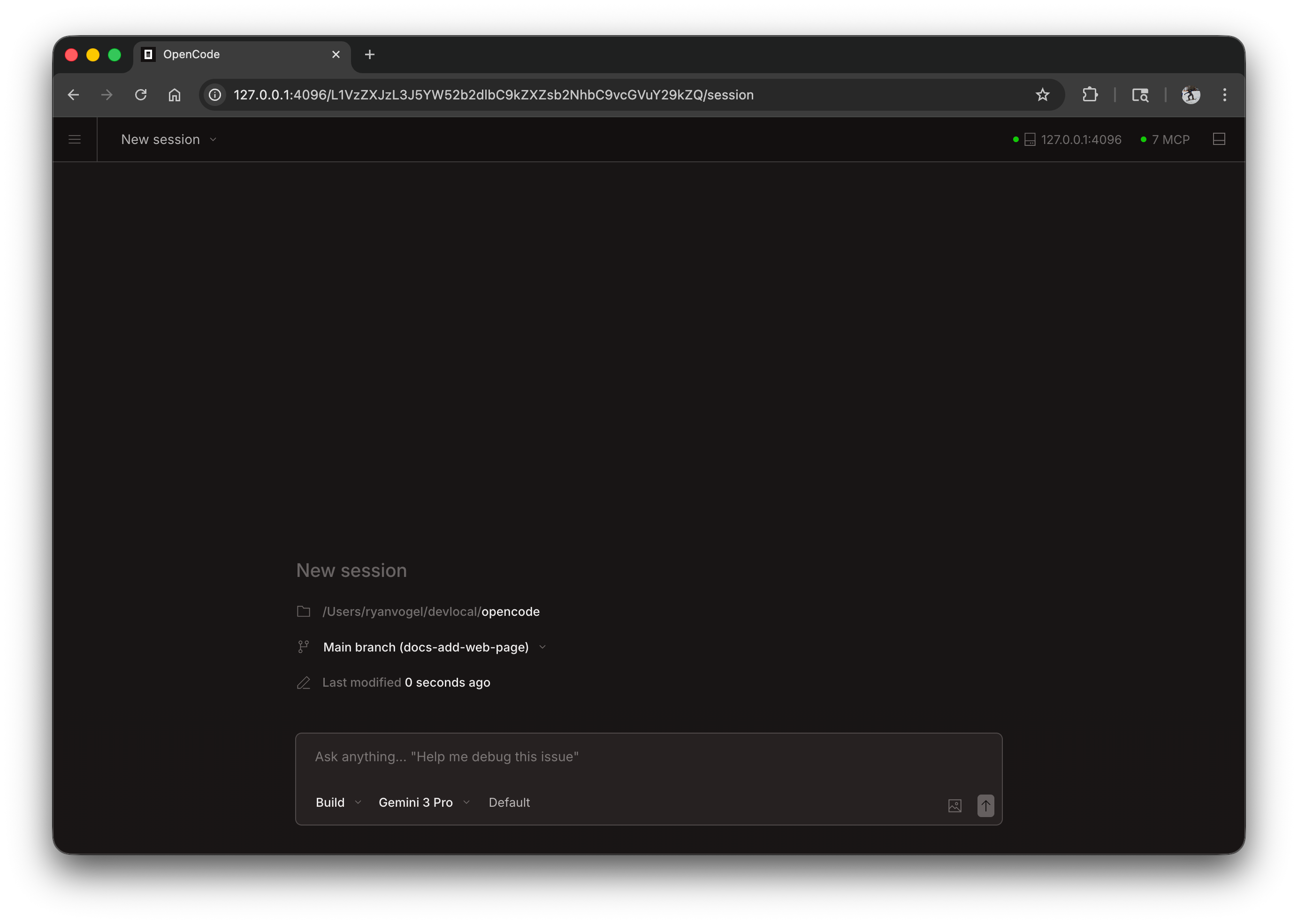
Komme i gang
Start web-grensesnittet ved å kjøre:
slopcode webDette starter en lokal server på 127.0.0.1 med en tilfeldig tilgjengelig port og åpner automatisk SlopCode i standard nettleser.
Konfigurasjon
Du kan konfigurere webserveren ved å bruke kommandolinjeflagg eller i konfigurasjonsfilen.
Port
Som standard velger SlopCode en tilgjengelig port. Du kan spesifisere en port:
slopcode web --port 4096Vertsnavn
Som standard binder serveren seg til 127.0.0.1 (kun localhost). Slik gjør du SlopCode tilgjengelig på nettverket ditt:
slopcode web --hostname 0.0.0.0Autentisering
For å beskytte tilgang, angi et passord ved hjelp av miljøvariabelen SLOPCODE_SERVER_PASSWORD:
SLOPCODE_SERVER_PASSWORD=secret slopcode webBrukernavnet er satt til slopcode som standard, men kan endres med SLOPCODE_SERVER_USERNAME.
Bruke webgrensesnittet
Når den er startet, gir nettgrensesnittet tilgang til dine SlopCode-økter.
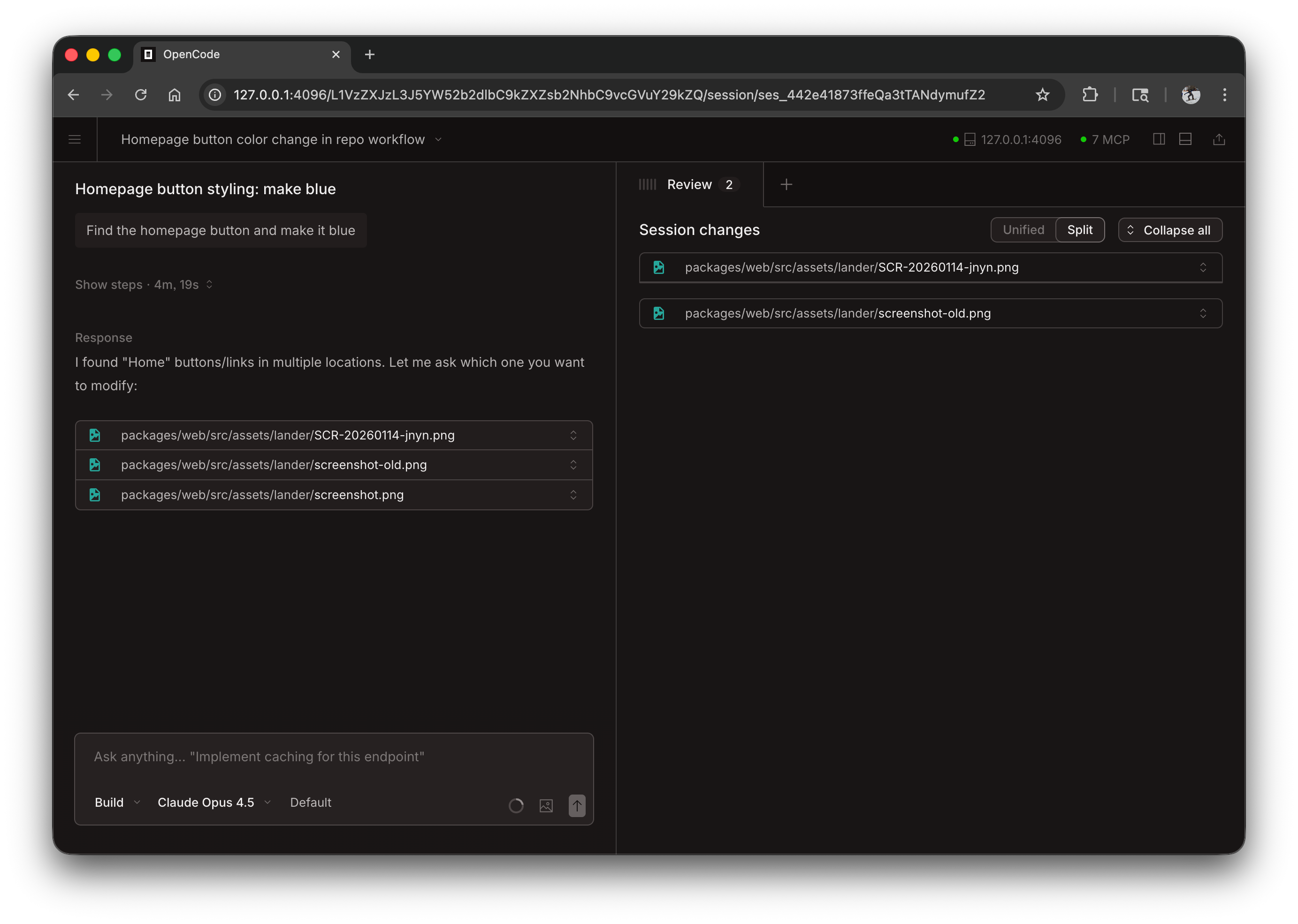
Sesjoner
Se og administrer øktene dine fra hjemmesiden. Du kan se aktive økter og starte nye.
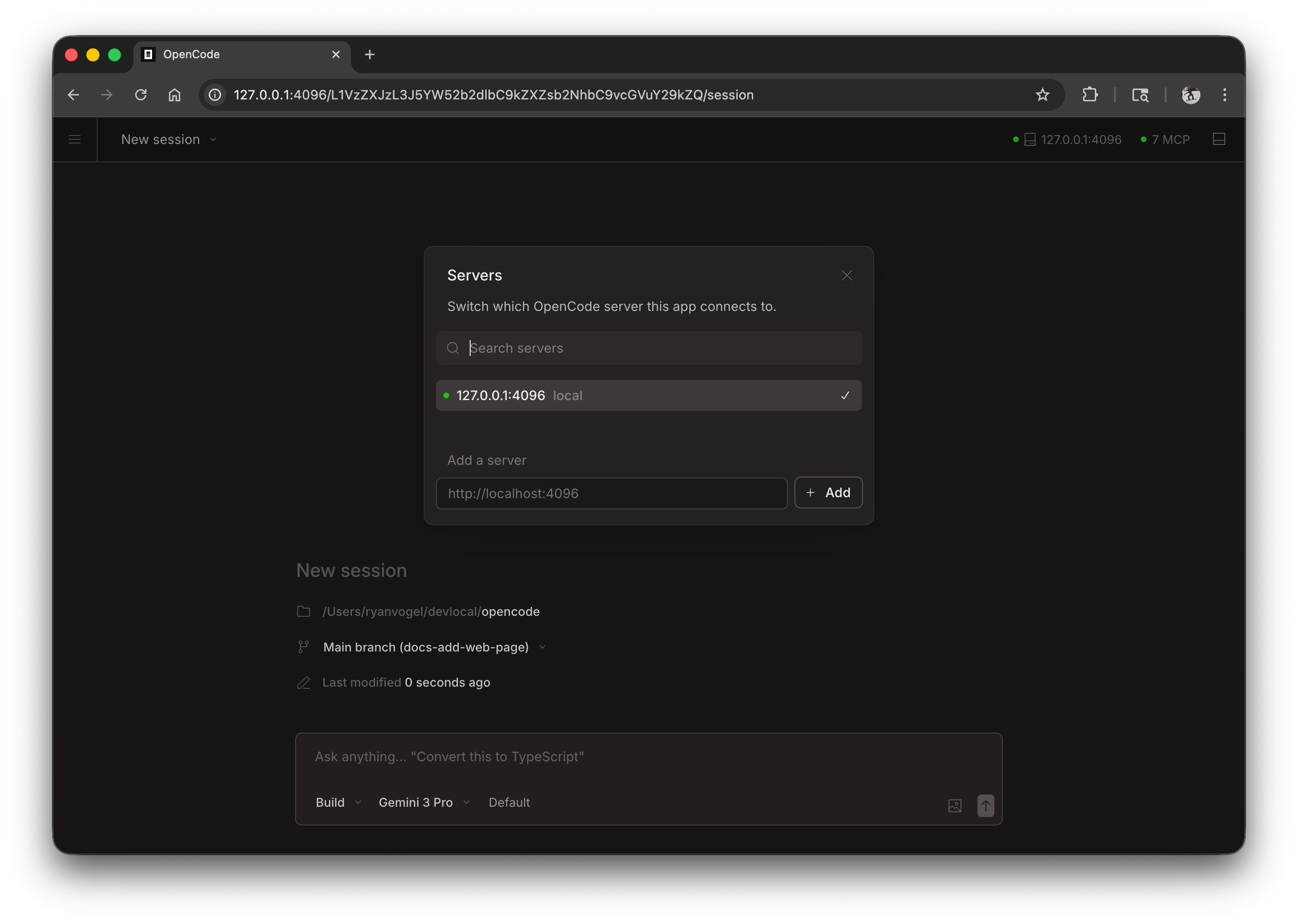
Serverstatus
Klikk på “Se servere” for å se tilkoblede servere og deres status.
Koble til en terminal
Du kan koble en terminal TUI til en kjørende webserver:
# Start the web serverslopcode web --port 4096
# In another terminal, attach the TUIslopcode attach http://localhost:4096
Dette lar deg bruke både nettgrensesnittet og terminalen samtidig, og deler samme økter og tilstand.
Konfigurasjonsfil
Du kan også konfigurere serverinnstillinger i slopcode.json konfigurasjonsfilen:
{ "server": { "port": 4096, "hostname": "0.0.0.0", "mdns": true, "cors": ["https://example.com"] }}Kommandolinjeflagg har forrang over konfigurasjonsfilinnstillinger.