

Giriş
slopcode açık kaynaklı bir AI kodlama ajanıdır. Terminal tabanlı bir arayüz, masaüstü uygulaması veya IDE uzantısı olarak mevcuttur.
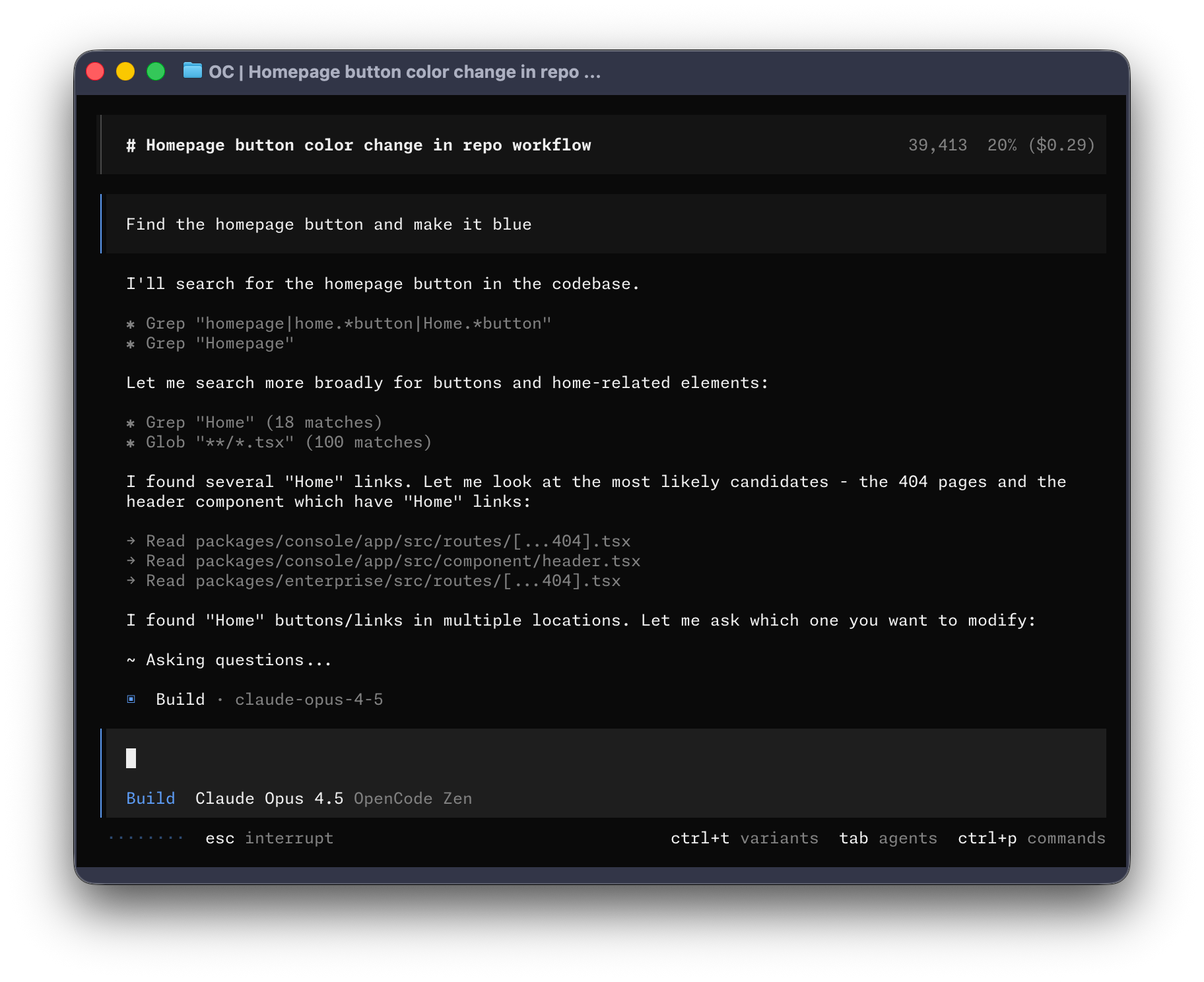
Başlayalım.
Ön koşullar
slopcode’u terminalinizde kullanmak için ihtiyacınız olacak:
-
Şu gibi modern bir terminal emülatörü:
-
Kullanmak istediğiniz LLM sağlayıcılarının API anahtarları.
Kurulum
slopcode’u kurmanın en kolay yolu kurulum betiğidir.
curl -fsSL https://slopcode.dev/install | bashAyrıca aşağıdaki komutlarla da yükleyebilirsiniz:
-
Node.js’yi kullanma
Terminal window npm install -g slopcodeTerminal window bun install -g slopcodeTerminal window pnpm install -g slopcodeTerminal window yarn global add slopcode -
Homebrew’u macOS ve Linux’ta kullanma
Terminal window brew install slopcodeEn güncel sürümler için slopcode tap’ini kullanmanızı öneririz. Resmi
brew install slopcodeformülü Homebrew ekibi tarafından korunur ve daha sık güncellenir. -
Paru’yu Arch Linux’ta kullanma
Terminal window sudo pacman -S slopcode # Arch Linux (Stable)paru -S slopcode-bin # Arch Linux (Latest from AUR)
Windows
-
Chocolatey Kullanımı
Terminal window choco install slopcode -
Scoop Kullanımı
Terminal window scoop install slopcode -
NPM kullanarak
Terminal window npm install -g slopcode -
Mise Kullanımı
Terminal window mise use -g github:grappeggia/slopcode -
Docker’ı kullanma
Terminal window docker run -it --rm ghcr.io/grappeggia/slopcode
slopcode’un Bun kullanılarak Windows’a yüklenmesine yönelik destek şu anda devam etmektedir.
İkili dosyayı Releases’dan da alabilirsiniz.
Yapılandırma
slopcode ile herhangi bir LLM sağlayıcısının API anahtarlarını yapılandırarak kullanabilirsiniz.
LLM sağlayıcılarını kullanmaya yeni başlıyorsanız, SlopCode Zen kullanmanızı öneririz. slopcode ekibi tarafından test edilmiş ve doğrulanmış modellerin seçilmiş bir listesidir.
-
TUI’de
/connectkomutunu çalıştırın, slopcode’u seçin ve slopcode.dev/auth’ye gidin./connect -
Oturum açın, fatura ayrıntılarınızı ekleyin ve API anahtarınızı kopyalayın.
-
API anahtarınızı yapıştırın.
┌ API key││└ enter
Alternatif olarak diğer sağlayıcılardan birini seçebilirsiniz. Daha fazla bilgi.
Başlatma
Artık bir sağlayıcı yapılandırdığınıza göre, bir projeye gidebilirsiniz. üzerinde çalışmak istiyorsun.
cd /path/to/projectVe slopcode’u çalıştırın.
slopcodeDaha sonra aşağıdaki komutu çalıştırarak proje için slopcode’u başlatın.
/initBu, slopcode’un projenizi analiz etmesini ve bir AGENTS.md dosyası oluşturmasını sağlayacaktır.
proje kökü.
Bu, slopcode’un proje yapısını ve kullanılan kodlama kalıplarını anlamasına yardımcı olur.
Kullanım
Artık projeniz üzerinde çalışmak için slopcode’u kullanmaya hazırsınız. Dilediğiniz soruyu sorabilirsiniz.
AI kodlama ajanını kullanmaya yeniyseniz aşağıdaki örnekler yardımcı olabilir.
Soru Sorma
slopcode’dan kod tabanını size açıklamasını isteyebilirsiniz.
How is authentication handled in @packages/functions/src/api/index.tsKod tabanının üzerinde çalışmadığınız bir kısmı varsa bu yararlı olur.
Özellik Ekleme
slopcode’dan projenize yeni özellikler eklemesini isteyebilirsiniz. Yine de öncelikle ondan bir plan oluşturmasını istemenizi öneririz.
-
Bir plan oluşturun
slopcode, değişiklik yapma özelliğini kapatan bir _Plan modu_na sahiptir. Bu modda, özelliğin nasıl uygulanacağını önerir.
Sekme tuşunu kullanarak buna geçin. Bunun için sağ alt köşede bir gösterge göreceksiniz.
<TAB>Şimdi ne yapmasını istediğimizi anlatalım.
When a user deletes a note, we'd like to flag it as deleted in the database.Then create a screen that shows all the recently deleted notes.From this screen, the user can undelete a note or permanently delete it.slopcode’un isteğinizi anlaması için yeterli ayrıntı verin. Ekibinizdeki junior bir geliştiriciyle konuşur gibi yazmak genelde iyi sonuç verir.
slopcode verdiğiniz görselleri tarayıp prompt’a ekleyebilir. Bunu bir görseli terminale sürükleyip bırakarak yapabilirsiniz.
-
Planı yineleyin
Size bir plan sunduğunda ona geri bildirimde bulunabilir veya daha fazla ayrıntı ekleyebilirsiniz.
We'd like to design this new screen using a design I've used before.[Image #1] Take a look at this image and use it as a reference.slopcode verdiğiniz görselleri tarayıp prompt’a ekleyebilir. Bunu bir görseli terminale sürükleyip bırakarak yapabilirsiniz.
-
Özelliği oluşturun
Planı yeterli bulduğunuzda Sekme tuşuna tekrar basarak _Build modu_na dönün.
<TAB>Ardından değişiklikleri yapmasını isteyin.
Sounds good! Go ahead and make the changes.
Değişiklik Yapma
Daha basit değişikliklerde, önce planı incelemeden slopcode’dan doğrudan değişiklik yapmasını isteyebilirsiniz.
We need to add authentication to the /settings route. Take a look at how this ishandled in the /notes route in @packages/functions/src/notes.ts and implementthe same logic in @packages/functions/src/settings.tsslopcode’un doğru değişiklikleri yapması için yeterli ayrıntı verdiğinizden emin olun.
Değişiklikleri Geri Alma
Diyelim ki slopcode’dan bazı değişiklikler yapmasını istediniz.
Can you refactor the function in @packages/functions/src/api/index.ts?Ama istediğinin bu olmadığını anlıyorsun. Değişiklikleri geri alabilirsiniz
/undo komutunu kullanarak.
/undoslopcode değişiklikleri geri alır ve orijinal mesajınızı tekrar gösterir.
Can you refactor the function in @packages/functions/src/api/index.ts?Buradan komut isteminde ince ayar yapabilir ve slopcode’dan tekrar denemesini isteyebilirsiniz.
Veya /redo komutunu kullanarak değişiklikleri yeniden yapabilirsiniz.
/redoPaylaşma
slopcode ile yaptığınız görüşmeleri ekibinizle paylaşabilirsiniz.
/shareBu, mevcut konuşmaya bir bağlantı oluşturacak ve bunu panonuza kopyalayacaktır.
İşte slopcode’lu bir örnek konuşma.
Özelleştirme
İşte bu kadar! Artık slopcode’u kullanma konusunda profesyonelsiniz.
Kendinize göre uyarlamak için tema seçebilir, tuş atamalarını özelleştirebilir, kod biçimlendirici ayarlayabilir, özel komutlar oluşturabilir veya slopcode config ile oynayabilirsiniz.